
1. Ro-ràdh
Thank you for choosing the Blackstorm 27-inch QHD Mini-LED Gaming Monitor. This monitor is designed to provide an exceptional visual experience for gaming enthusiasts, offering unparalleled precision and performance. Featuring a 27-inch IPS panel with advanced Mini-LED backlighting, it delivers superior image quality, making every gaming moment vivid and immersive. This manual will guide you through the setup, operation, and maintenance of your new monitor.
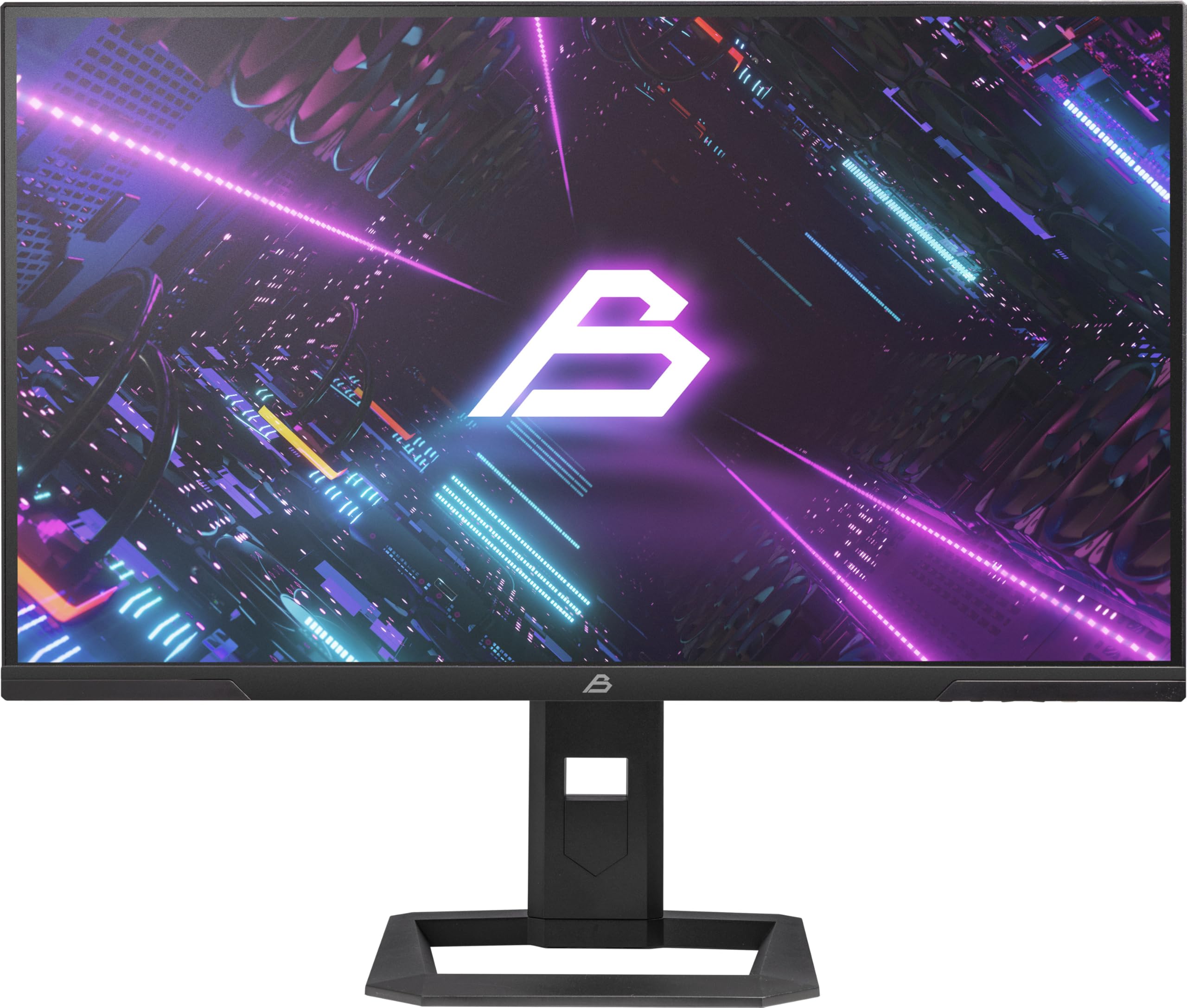
Figear 1: Aghaidh view of the Blackstorm 27-inch QHD Mini-LED Gaming Monitor.
2. Prìomh fheartan
- High-Performance Gaming Display: A 27-inch IPS panel with Mini-LED backlighting provides exceptional brightness, contrast, and color reproduction, ideal for visual precision and performance in all game types.
- Smooth Gaming Experience: WQHD resolution (2560 x 1440) and a 180 Hz refresh rate ensure smooth, detailed visuals. A rapid 2 ms response time is crucial for fast-paced games.
- Superior Color Reproduction and Brightness: Covers 99% of AdobeRGB and DCI-P3 color spaces for accurate and vibrant colors. Features 450 nits (SDR) brightness and HDR1000 compatibility for an impressive gaming experience in any environment.
- Ergonomic Design and Connectivity: The ergonomic stand allows for height, tilt, swivel, and pivot adjustments. VESA 100x100 mount compatible. Includes HDMI 2.1 and DisplayPort 1.4 connections for high-resolution, fast image transfer.
- Teicneòlas taisbeanaidh adhartach: IPS panel with Mini-LED technology, 576 dimming zones, and a 1,000,000:1 contrast ratio.
3. Pasgan-susbaint
Thoir sùil gheur air susbaint a’ phacaid. Ma tha rud sam bith a dhìth no millte, cuir fios chun neach-reic agad.
- Blackstorm 27-inch QHD Mini-LED Gaming Monitor
- Seasamh Monitor (Bonn agus Amhaich)
- Càball cumhachd
- Càball HDMI
- Càball DisplayPort
- Leabhar-làimhe cleachdaiche (an sgrìobhainn seo)
- Cairt Barantais (ma tha sin iomchaidh)
4. Stiùireadh Stèidheachaidh
4.1 A’ cur an t-Seasaimh ri chèile
- Thoir air falbh pàirtean an monitor agus an t-seasamh gu faiceallach bhon phacaid.
- Ceangail amhach an t-seasamh ris a’ phannal sgrùdaidh. Dèan cinnteach gu bheil e a’ cliogadh gu tèarainte na àite no gu bheil e ceangailte le sgriothan mar a tha air a chomharrachadh anns an stiùireadh tòiseachaidh luath.
- Attach the stand base to the stand neck. Tighten any screws firmly to ensure stability.
- Cuir am monitor cruinnichte air uachdar seasmhach, còmhnard.

Figear 2: Cùl view of the monitor showing the stand attachment and port area.
4.2 A ’ceangal ri coimpiutair
- Ensure both your computer and the monitor are powered off.
- Ceangail aon cheann den chàball HDMI no DisplayPort a tha air a thoirt seachad ris a’ phort co-fhreagarrach air cairt grafaiceachd a’ choimpiutair agad.
- Connect the other end of the cable to the HDMI 2.1 or DisplayPort 1.4 input on the back of the monitor.
- Ceangail an càball cumhachd ri cuir-a-steach cumhachd an monitor, agus an uairsin cuir a’ cheann eile a-steach do shoitheach cumhachd.
- Cuir an coimpiutair agad air, agus an uair sin cuir an monitor air. Bu chòir don monitor an comharra cuir-a-steach a lorg gu fèin-ghluasadach.
4.3 Atharrachaidhean Eirgonomiach
Leigidh an seasamh monitor leat diofar atharrachaidhean a dhèanamh gus an fheum as fheàrr a dhèanamh de na rudan agad viewann an comhfhurtachd:
- Atharrachadh àirde: Brùth no tarraing am monitor gu socair suas no sìos chun na h-àirde a tha thu ag iarraidh.
- Atharrachadh teilt: Tionndaidh scrion an monitor air adhart no air ais gus an suidheachadh as fheàrr fhaighinn viewceàrn ing.
- Atharrachadh slugaidh: Tionndaidh am monitor gu clì no gu deas air a bhunait.
- Atharrachadh pivot: Rotate the monitor 90 degrees to switch between landscape and portrait orientation.

Figear 3: Taobh view illustrating the monitor's adjustable stand.
5. Ag obrachadh an Monitor
5.1 Clàr-taice Taisbeanaidh Air-sgrion (OSD)
The OSD menu allows you to adjust various monitor settings. Typically, buttons are located on the back or bottom edge of the monitor. Refer to the quick start guide for exact button locations.
- Brùth air a’ phutan OSD gus an clàr-taice fhosgladh.
- Use the navigation buttons (up/down/left/right) to browse through menu options.
- Press the select button to enter a sub-menu or confirm a setting.
- Press the exit button to return to the previous menu or close the OSD.
5.2 Atharrachadh Roghainnean Taisbeanaidh
Seo na prìomh roghainnean as urrainn dhut atharrachadh:
- Gile / coimeas: Adjust for optimal visual comfort.
- Roghainnean dath: Fine-tune color temperature, gamma, and color space (e.g., AdobeRGB, DCI-P3).
- Ìre Ath-nuadhachaidh: Ensure your computer's display settings are configured to utilize the monitor's 180 Hz refresh rate for the smoothest experience.
- Modh HDR: Enable HDR1000 for compatible content to experience enhanced dynamic range.
- Cùl-sholais fiùghantach: This feature enhances depth and realism. For competitive gaming requiring extreme responsiveness, you may choose to disable dynamic backlighting for a more consistent and precise image.
6. Cumail suas
Nì cùram ceart cinnteach gum mair an monitor agad fad-beatha agus gum bi e ag obair gu math.
- Glanadh an sgrion:
- Cuir dheth an cumhachd agus dì-phlugaich am pluga an-còmhnaidh mus glan thu an monitor.
- Cleachd clò bog gun lint gu h-aotrom dampair a nighe le uisge no le inneal-glanaidh sgrion gun ammonia, gun deoch làidir.
- Sguab an sgrion gu socair gus duslach is smùid a thoirt air falbh. Seachain cuideam dìreach a chur air.
- A’ glanadh an Casing:
- Cleachd clò bog, tioram gus an monitor a sguabadh às.asing.
- Seachain a bhith a’ cleachdadh innealan-glanaidh sgudail no solventan a dh’ fhaodadh cron a dhèanamh air an uachdar.
- Fionnarachadh: Dèan cinnteach nach eil fosglaidhean fionnarachaidh an monitor air am bacadh gus casg a chur air cus teasachadh.
- Stòradh: Nuair nach eilear ga chleachdadh airson ùine mhòr, stòraich am monitor ann an àite fionnar, tioram, mas fheàrr san phacaid thùsail aige.
7. A ’dèanamh trioblaid
Ma thachras tu ri duilgheadasan leis an sgrìn agad, thoir sùil air na fuasglaidhean cumanta a leanas:
| Trioblaid | Fuasgladh comasach |
|---|---|
| Gun ìomhaigh air an sgrion / teachdaireachd "Gun chomharra" |
|
| Tha an ìomhaigh doilleir no air a shaobhadh |
|
| Chan eil an monitor a’ tionndadh air |
|
| Tha coltas ceàrr air na dathan |
|
If the problem persists after trying these solutions, please contact Blackstorm customer support.
8. Sònrachaidhean Teicnigeach
| Feart | Sònrachadh |
|---|---|
| Brand | Stoirm Dhubh |
| Modail | GMF27QHD180-MLED |
| Meud sgrion | 27 òirlich |
| Teicneòlas taisbeanadh | IPS with Mini-LED |
| Fuasgladh | 2560 x 1440 piogsail (WQHD) |
| Ìre Ath-nuadhachaidh | 180 Hz |
| Àm Freagairt | 2 milliseconds |
| Brightness (SDR) | 450 candela/square meter |
| Co-mheas coimeas | 1,000,000:1 |
| Gamut dath | 99% AdobeRGB, DCI-P3 |
| Taic HDR | HDR 1000 |
| Sònaichean Dorcha | 576 |
| Co-mheas taobh | 16:9 (1.77:1) |
| Eadar-aghaidh bathar-cruaidh | DisplayPort 1.4, HDMI 2.1 |
| Feartan sònraichte | HDR, Height Adjustment, Tilt Adjustment, Swivel Adjustment, Pivot Adjustment, Adjustable Stand |
| Co-fhreagarrachd VESA | 100x100mm |
| Meudan toraidh | 23.5 x 54 x 96 cm; 12.66 kg |

Figure 4: Energy efficiency label. For more details, visit Stòr-dàta EPREL.
9. Barantas agus Taic
For warranty information, please refer to the separate warranty card included with your product or visit the official Blackstorm website. For technical support, troubleshooting assistance beyond this manual, or service inquiries, please contact Blackstorm customer support through their official channels.
Gheibh thu barrachd fiosrachaidh agus fiosrachadh conaltraidh air an Blackstorm Store on Amazon.